 Lutrio
使用 Agent
打开对话
点击左侧 Agent。处理另一项任务时用 New conversation(新建对话);继续已有讨论时打开 Chat history(对话历史)。
你可以用自然语言描述任务,让 Agent 协助梳理下一步。能够执行哪些操作,取决于工作区已连接的服务、资源和账号权限。
选择项目
操作已有项目时,先点击输入框下方的 Select project(选择项目),核对项目名称,再让 Agent 使用其中的数据或模型。引用项目本身不会上传本地文件,也不会自动登记模型。
如果还在确定任务,可以先说明业务目标,让 Agent 列出还缺少哪些信息。
说明需求和操作范围
写清业务场景、目标类别或问题、使用哪个数据集及版本,以及希望得到的结果。说明是先看方案,还是准备继续到任务确认。
例如:
帮我准备一个叉车和托盘检测的 CV 训练方案。使用我已发布的仓储数据集,先展示配置,不要启动训练。
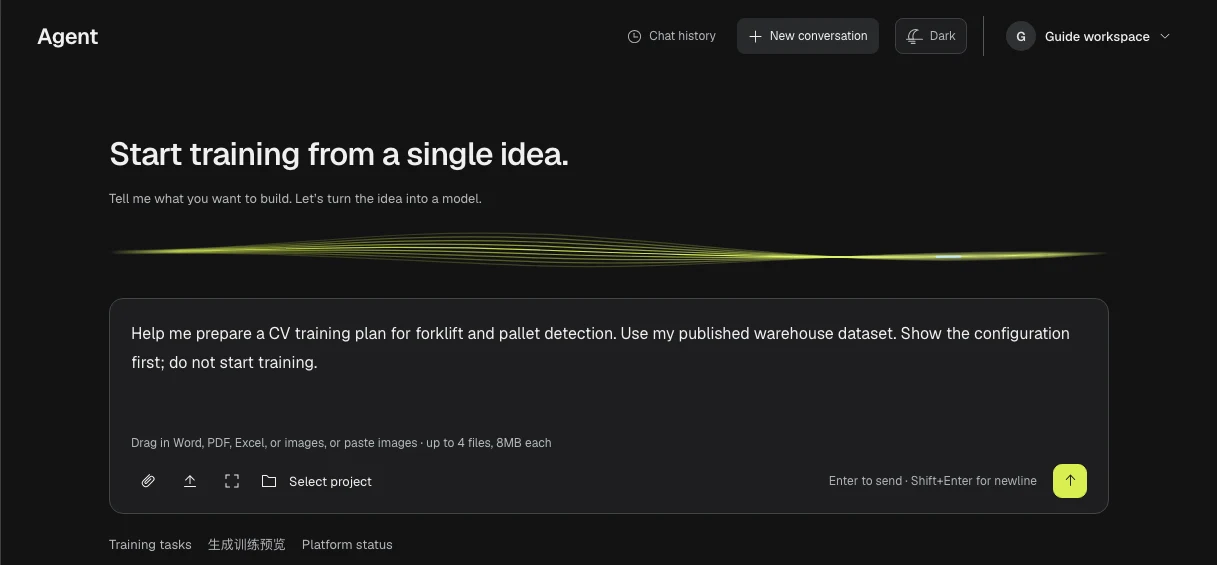 查看原图
继续沟通时直接指出修改内容,例如:“数据集版本保持不变,目标类别改成只检测叉车,请重新展示配置。”
添加参考材料
使用附件按钮,或把文件拖入输入区。当前输入框支持 Word、PDF、Excel 和图片,也支持粘贴图片;界面显示最多四个文件,每个不超过 8 MB。上传前以当前会话显示的限制为准。
同时说明每个文件的用途,例如文档用于描述需求,图片用于说明目标类别。给对话添加附件与导入、发布训练数据集是两项操作;训练数据仍需按数据导入和标注发布流程处理。
发送、核对和确认
按 Enter 发送,按 Shift+Enter 换行。阅读回复,并补充 Agent 询问的资源或参数。
出现配置或任务确认卡时,先检查项目、数据集版本、模型、参数,以及卡片显示的算力或费用信息,再决定是否确认。与预期不符时先要求修改。对话中给出训练建议,不代表已经执行了训练。
提交任务后,通过任务编号或链接,到训练或评测页面核对实际状态。等任务结束并保存结果后,再判断是否完成。
继续已有任务
从 Chat history(对话历史) 打开原对话,查询任务时补充对应任务编号。同一任务的追问保留在原对话;更换项目或目标时新建对话。
如果助手暂不可用或回复中断,先检查是否已经产生任务,再决定是否重发。记录报错和任务或对话编号,持续失败时查看常见问题。不要把密码或访问令牌作为上下文发送。